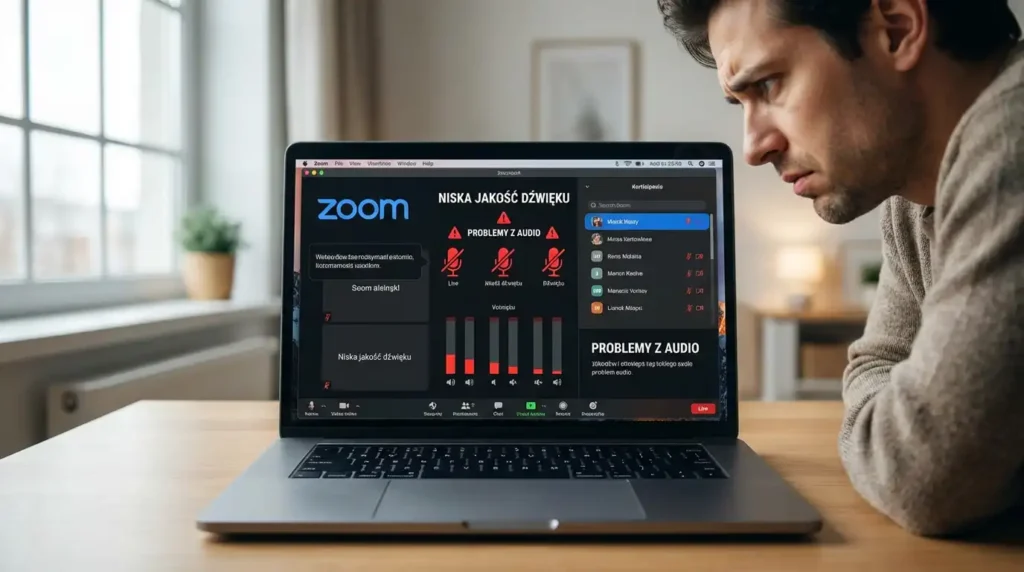
Jak poprawić dźwięk nagrania z zoom do podcastu? Nagrywasz odcinek podcastu przez Zoom i po zakończeniu spotkania okazuje się, że jakość dźwięku pozostawia wiele do życzenia? Szumy tła, niskie głośności, stłumiony dźwięk – to problemy, z którymi boryka się większość twórców podcastów, którzy zdecydowali się na zdalne nagranie podcastu przez platformę wideokonferencyjną. W tym artykule dowiesz się, jak w postprodukcji poprawić słabej jakości materiał oraz – co ważniejsze – jak skonfigurować Zoom, aby następnym razem uzyskać wysokiej jakości nagrania od samego początku.
Dlaczego jakość nagrania dźwiękowego w Zoom jest taka słaba?
Zanim przejdziemy do rozwiązań, warto zrozumieć naturę problemu. Zoom został zaprojektowany przede wszystkim jako narzędzie do wideokonferencji biznesowych, nie do profesjonalnego nagrywania dźwięku. Domyślnie platforma stosuje agresywne algorytmy kompresji audio oraz automatyczne usuwanie echa i szumów, które mogą skutecznie zniszczyć jakość nagrania dźwiękowego twojego podcastu.
Standardowe ustawienia Zoom obejmują:
- Automatyczne tłumienie głośności przy wykryciu szumów
- Usuwanie echa, które często “zjada” naturalne brzmienie głosu
- Redukcję szumów, która eliminuje nie tylko szumy tła, ale też naturalne tony głosu
- Kompresję audio do niższej jakości transmisji
Te funkcje są świetne dla zwykłych spotkań online, ale stanowią katastrofę dla jakości podcastu. Rezultat? Twoje nagranie zoomu brzmi płasko, bez głębi, z artefaktami kompresji i dławionym dźwiękiem.
Czy da się poprawić jakość nagrania Zoom już po fakcie? Tak, ale z ograniczeniami. Nie odzyskasz informacji audio, która została usunięta przez algorytmy Zoom. Możesz jednak znacząco poprawić dźwięk tego, co zostało nagrane.
Programy do edycji – narzędzia ratunkowe dla słabego nagrania
Gdy już masz gotowe nagranie o niezadowalającej jakości, czas na edycję dźwięku w specjalistycznych programach. Oto najlepsze kroki, które warto podjąć:
Audacity – darmowy program do podstawowej poprawy
Audacity to darmowe, open-source’owe narzędzie idealne do prostych zadań związanych z poprawą jakości nagrania. Program oferuje funkcję redukcji szumów, która może znacząco poprawić jakość materiału z Zoom.
Proces w Audacity:
- Zaimportuj plik audio z Zoom
- Zaznacz fragment z czystym szumem (bez mowy)
- Przejdź do Efekt → Redukcja szumu → Pobierz profil szumu
- Zaznacz całe nagranie
- Ponownie wybierz Redukcja szumu i zastosuj efekt
- Użyj equalizacji (EQ) do poprawy tonów – dodaj 2-4 dB w zakresie 100-200 Hz dla ciepła oraz 4-6 dB w zakresie 3-5 kHz dla klarowności
- Zastosuj normalizację do wyrównania poziomów dźwięku
Audacity pozwala również na czyste nagranie dźwięku poprzez usunięcie kliknięć, trzasków i innych artefaktów cyfrowych. Funkcja Repair jest niezwykle przydatna do eliminacji pojedynczych zakłóceń.
Adobe Audition i Pro Tools – profesjonalna obróbka
Dla bardziej zaawansowanych użytkowników Adobe Audition i Pro Tools oferują znacznie więcej możliwości. Te programy pozwalają na precyzyjną edycję dźwięku z użyciem zaawansowanych wtyczek i narzędzi:
Adobe Audition oferuje:
- Spektralną redukcję szumów (znacznie skuteczniejszą niż w Audacity)
- Adaptive Noise Reduction dla dynamicznych szumów
- DeHummer do eliminacji buczenia elektrycznego
- Multiband Compressor dla wyrównania dynamiki dźwięku w podcastach
Pro Tools to standard branżowy w produkcji audio, oferujący:
- RX Voice De-noise (dostępny jako wtyczka) – najlepszy na rynku
- Dynamiczną equalizację i kompresję wielopasmową
- Precyzyjną kontrolę nad każdym aspektem nagrania dźwiękowego
Jak edytować nagranie w Adobe Audition krok po kroku:
- Użyj Adaptive Noise Reduction z ustawieniem 6-10 dB redukcji
- Zastosuj DeEsser do złagodzenia syczących dźwięków (sibilantów)
- Skompresuj dynamikę głosu (ratio 3:1, threshold -18 dB)
- Dodaj subtelne equalizacji – filtr górnoprzepustowy na 80 Hz, boost przy 200 Hz i 5 kHz
- Normalizuj do -3 dB dla zachowania headroom
Adobe Audition – oficjalna strona
Alternatywą są także programy jak GarageBand (dla użytkowników Mac) czy Krisp – wtyczka AI do redukcji szumów w czasie rzeczywistym.
Interface audio i właściwy sprzęt – klucz do sukcesu
Czy można uniknąć problemów z dźwiękiem Zoom od początku? Zdecydowanie tak – wystarczy odpowiednia konfiguracja i podstawowy sprzęt.
Mikrofony zamiast wbudowanych w laptop
Mikrofon do nagrań podcastowych to absolutna podstawa. Wbudowany mikrofon w laptopie lub słuchawki z mikrofonem to najgorszy możliwy wybór dla podcastu. Nawet prosty mikrofon USB może zdziałać cuda.
Popularne opcje mikrofonów:
Mikrofony dynamiczne (odporne na szumy tła):
- Shure SM7B – legendarny mikrofon do nagrań profesjonalnych, standard w studiach radiowych i podcasting
- Mikrofon Shure Beta58 i Mikrofon SM58 – tańsze alternatywy do SM7B
- Rode Procaster – doskonały mikrofon do nagrań radiowych i podcastów
- Mikrofon EV RE20 i Mikrofon EV RE27 – stosowane w radiu i TV
Mikrofony pojemnościowe (lepsza jakość dźwięku nagrań, ale wrażliwsze na otoczenie):
- Mikrofon do nagrań audio jak Rode NT1-A
- Mikrofon Sennheiser MKH 416 – mikrofon shotgun do nagrań filmowych
- Mikrofon do nagrań wokalnych – Audio-Technica AT2020
- Mikrofon krawatowy (lavalier) – przydatny do nagrań wideo
Jak wybrać mikrofon dla siebie? Jeśli nagrywasz w nieizolowanym akustycznie pomieszczeniu, postaw na mikrofon dynamiczny. Dla kontrolowanego środowiska lepszy będzie mikrofon pojemnościowy, który zapewni dźwięk wysokiej jakości.
Interface audio – niezbędny łącznik
Interface audio to urządzenie, które przekształca analogowy sygnał z mikrofonu na cyfrowy zapis wysokiej jakości. Bez niego nawet najlepszy wysokiej jakości mikrofon nie wykorzysta swojego potencjału.
Popularne interface audio do podcastingu:
- Focusrite Scarlett Solo / 2i2 4th Gen – najpopularniejszy wybór, doskonałe przedwzmacniacze
- Zoom U-22 – kompaktowy i mobilny interface audio
- Apogee One – premium jakość dla użytkowników Mac
- Mikrofon Behringer 502 – tani mixer z wbudowanym interface
Interface audio pozwala na:
- Nagrywanie oryginalnego dźwięku w pełnej jakości (24-bit/48kHz lub wyżej)
- Bezpośrednie nagrywanie głosu z mikrofonów XLR
- Monitorowanie w czasie rzeczywistym przez słuchawki
- Eliminację opóźnień (latency)
Podłączając mikrofon do nagrań internetowych przez interface audio, ominiesz problemy z domyślnym przetwarzaniem Zoom i uzyskasz wysokiej jakości nagrania od razu.
Opcja oryginalny dźwięk w Zoom – włącz to KONIECZNIE
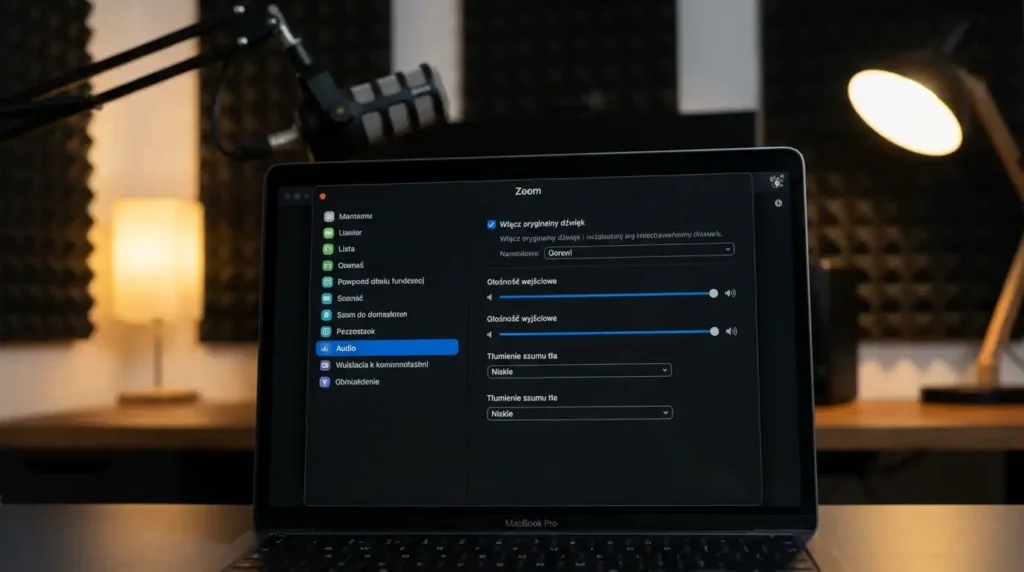
Jak poprawić dźwięk nagrania z Zoom jeszcze przed jego rozpoczęciem? Najważniejsze ustawienie to opcja dźwięk oryginalny, która wyłącza wszystkie algorytmy przetwarzania audio.
Krok po kroku: włączanie oryginalnego dźwięku
- W aplikacji desktopowej Zoom:
- Kliknij swoją ikonę profilu (prawy górny róg)
- Wybierz Ustawienia
- Przejdź do zakładki Audio
- Przewiń do sekcji “Muzyka i dźwięk profesjonalny”
- Zaznacz “Pokaż opcję zachowania oryginalnego dźwięku”
- Włącz “Tryb wysokiej jakości muzyki” (48 kHz sampling rate)
- Wyłącz “Tłumienie hałasu w tle”
- Wyłącz “Usuwanie echa”
- Podczas nagrania:
- W lewym górnym rogu spotkania pojawi się przycisk “Włącz oryginalny dźwięk”
- Kliknij go na początku nagrania
- Upewnij się, że wszyscy uczestnicy zrobili to samo
Ta prosta zmiana może sprawić, że głośność nagrywanego dźwięku oraz jego ogólna jakość nagrywania dźwięku dramatycznie wzrośnie.
Zoom Support – Konfiguracja oryginalnego dźwięku
Dodatkowe ustawienia dla najlepszej jakości dźwięku
- Nagrywaj osobne ścieżki audio dla każdego uczestnika (dostępne w płatnych planach Zoom)
- Poproś gości o nagrywanie oryginalnego dźwięku lokalnie jako backup
- Używaj połączenia Ethernet zamiast WiFi dla lepszej stabilności
- Zamknij wszystkie niepotrzebne aplikacje, aby zaoszczędzić pasmo
Skontaktuj się jeżeli potrzebujesz pomocy : buczar.pl
Akustykę pomieszczenia trzeba rozwiązać u źródła. Jak poprawić dźwięk nagrania z zoom do podcastu
Nawet najlepszy sprzęt nie pomoże, jeśli nagrywasz w pokoju z okropną akustyką. Dźwięk pomieszczenia – echo, pogłos, odbicia – drastycznie obniża jakość dźwięku nagrania.
Proste rozwiązania bez wydawania fortuny
- Panele akustyczne – najtańszy sposób na absorbcję dźwięku. Możesz je kupić lub zrobić samodzielnie z pianki
- Isovox Mobile Vocal Booth – przenośna kabina wokalna izolująca mikrofon
- Gęste zasłony, dywany, miękkie meble – naturalnie tłumią odbicia
- Nagrywaj w mniejszych pomieszczeniach z miękkimi powierzchniami
- Unikaj nagrywania w pomieszczeniach z dużymi pustymi ścianami i twardą podłogą
Pozycjonowanie mikrofonu
- Używaj pop-filter do redukcji wybuchowych dźwięków (p, b, t)
- Umieść mikrofon 15-20 cm od ust
- Nagrywaj tyłem do największej ściany, aby zminimalizować odbicia
- Korzystaj ze statywu mikrofonowego (np. Mikrofon Rode PSA1) dla stabilnej pozycji
Mikrofon do nagrań domowych w odpowiednio przygotowanym pomieszczeniu może rywalizować z profesjonalnym studiem.
Dubbing podcastu i inne narzędzia online
Czasami nie masz czasu ani możliwości edytować nagranie w pełnoprawnym programie. W takich sytuacjach przydają się narzędzia online.
Kapwing i inne edytory wideo online
Kapwing to popularne narzędzie do ulepszania wideo i audio online. Oferuje:
- Automatyczną redukcję szumów
- Normalizację głośności
- Prostą equalizację
- Dodawanie napisów i elementów wideo
Inne narzędzia online:
- Krisp – AI-powered redukcja szumów w czasie rzeczywistym
- Descript – transkrypcja i edycja przez tekst
- Riverside.fm – platforma do nagrywania podcastów zdalnie z lokalnym zapisem audio
Te narzędzia są idealne do szybkich poprawek, choć nie zastąpią profesjonalnych programów jak Adobe Audition czy Pro Tools.
Wzmacniacz dźwięku i dodatkowy sprzęt
Dla bardziej zaawansowanych setupów warto rozważyć dodatkowy sprzęt:
Cloudlifter i przedwzmacniacze
Mikrofon Shure SM7B czy Rode Procaster wymagają dużego wzmocnienia (gain). Standardowy interface audio może nie wystarczyć. Wtedy pomaga:
- Wzmacniacz dźwięku Cloudlifter CL-1 (+25 dB czystego wzmocnienia)
- Triton FetHead (+27 dB)
- Dedykowane przedwzmacniacze mikrofonowe
Pozostały sprzęt
- Kabel mikrofonowy XLR – wysokiej jakości, ekranowany (minimum 3 metry)
- Profesjonalne słuchawki zamknięte do monitoringu (np. Audio-Technica ATH-M50x)
- Filtr górnoprzepustowy (high-pass filter) w mixerze lub interface – eliminuje niskie częstotliwości (poniżej 80 Hz)
Mikrofon do nagrań dubbingowych, mikrofon do nagrań telewizyjnych czy mikrofon reporterski – to wszystko warianty mikrofonów dynamicznych lub pojemnościowych dostosowanych do konkretnych zastosowań.
Podsumowanie: świetna jakość dźwięku jest w zasięgu ręki
Uzyskać wysoką jakość nagrań z Zoom to nie czarna magia. Wystarczy:
- Włączyć opcję dźwięk oryginalny w ustawieniach Zoom
- Zainwestować w dobry mikrofon i interface audio
- Zadbać o akustykę pomieszczenia
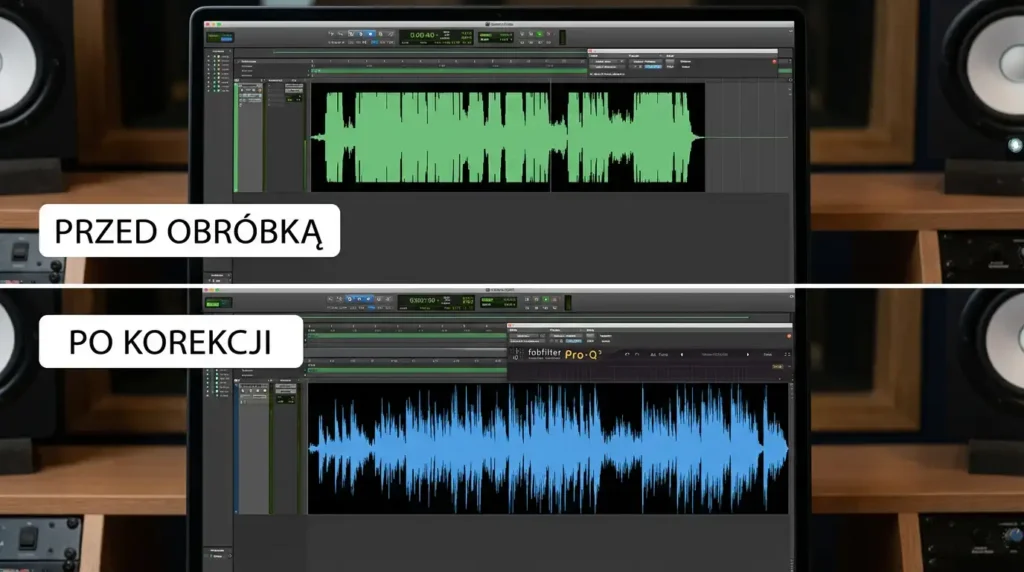
- W razie potrzeby użyć Audacity, Adobe Audition lub Pro Tools do postprodukcji
Pamiętaj: lepiej zapobiegać niż leczyć. Mikrofon do nagrań akustycznych z interface audio w odpowiednio przygotowanym pomieszczeniu da ci czyste nagranie dźwięku od razu, eliminując potrzebę żmudnej obróbki.
Wysokiej jakości sprzęt nie musi być drogi. Zestawy mikrofon pojemnościowy + Focusrite Scarlett Solo dostępne są już za około 1000-1500 zł i zapewnią dźwięk wysokiej jakości, który zadowoli nawet wymagających słuchaczy.
Najlepsza jakość dźwięku w podcastach to połączenie dobrego sprzętu, właściwych ustawień i podstawowej wiedzy o edycji dźwięku. Teraz, uzbrojony w tę wiedzę, możesz nagrywać odcinki podcastu o profesjonalnej jakości – nawet przez Zoom.
Podcast Host – Kompletny przewodnik po sprzęcie do podcastingu